cmd命令查看系统信息怎么用?cmd systeminfo及wmic命令详解是什么?
电脑“体检”不求人!用CMD命令秒查系统信息
很多人遇到电脑卡顿、软件兼容问题时,第一反应是找“懂行的人”帮忙排查系统状态,其实不用麻烦别人——Windows自带的CMD命令就能快速完成电脑“体检”,轻松查看系统配置、运行状态等关键信息。今天就教大家用systeminfo和wmic两大命令,一键掌握电脑的“健康档案”。

一、systeminfo:一键生成系统“全面体检报告”
systeminfo是CMD中最直观的系统信息命令,能一次性输出几乎所有核心配置,不用逐个查找参数。使用方法很简单:先按「Win+R」打开“运行”窗口,输入“cmd”回车打开命令提示符,再输入「systeminfo」回车,等待几秒钟,就能看到完整的系统报告。
这份报告包含的内容非常实用:从系统版本、安装时间、启动时长,到CPU型号、内存容量、网卡信息,甚至连已安装的补丁数量、热修复信息都一目了然。比如遇到软件提示“系统版本过低”时,直接翻报告就能确认,不用再去“此电脑-属性”里层层查找。
二、wmic:精准定位“定制化”系统信息
如果觉得systeminfo的报告太冗长,只想查某一项具体信息,wmic命令就是更好的选择。它的核心优势是“精准”,能通过不同参数提取特定数据,适合快速排查问题。
wmic的使用逻辑是「wmic + 分类 + 参数」,常见的实用命令有:想查CPU详细型号(包括核心数、线程数),输入「wmic cpu get name,NumberOfCores,NumberOfLogicalProcessors」;想快速确认内存容量,输入「wmic memorychip get capacity」(输出的是字节数,除以1024的三次方就是GB单位);想查看主板型号,输入「wmic baseboard get product,manufacturer」。
需要注意的是,wmic命令对格式要求严格,分类和参数之间要用空格分隔,不能输错指令,否则会提示无效查询。
三、实用场景:这些情况用CMD查信息更高效
现在不少人喜欢自己组装电脑或升级硬件,用CMD命令就能快速验证硬件信息,避免被商家误导;遇到电脑频繁蓝屏时,通过systeminfo查看系统运行时间、补丁信息,能快速判断是系统问题还是硬件兼容问题;甚至连查看网卡MAC地址(用来绑定网络权限),用「wmic nic get macaddress」也比找网卡设置更快捷。
相关问题解答
1. Q:systeminfo命令输出的信息可以保存成文件吗? A:可以,输入「systeminfo > C:\systeminfo.txt」,就能把报告保存到C盘根目录的txt文件中,方便后续查看或发给技术人员排查问题。
2. Q:wmic命令查不到硬盘信息怎么办? A:如果想查硬盘容量,可输入「wmic diskdrive get size,model」;如果是固态硬盘,还可以加参数「wmic diskdrive get model,mediatype」,能区分机械硬盘和固态硬盘。
3. Q:这两个命令会影响电脑运行吗? A:不会,systeminfo和wmic都是纯查询类命令,仅读取系统和硬件的基础信息,不会修改任何配置,也不会对电脑运行产生任何影响。



- 科斯塔库塔:米兰有技术局限性;输球因球员缺乏个性
- 兰帕德:现在没年轻时能喝;执教更适合单身汉或孩子长大的人
- 浮嶋敏谈出线:力争在西班牙和摩洛哥身上拿分,全力击败斐济
- 首战对手,西班牙U17曾9次夺得欧少赛冠军,4次获得世少赛亚军
- 拉文纳主帅:小罗对所有人都非常友善,从不拒绝合影、签名
- 鹈鹕想卖穆雷却遇冷市:太阳兴趣微弱,多队视其为负资产
- 上海机场(600009.SH):10月浦东机场旅客吞吐量同比增长2.43%
- 毕得医药:华创证券、光证资管等多家机构于11月18日调研我司
- 歌尔股份毛利率提升 端侧AI硬件加速放量
- 喜提2连板!京蓝科技泼冷水:靶材还没量产!股价年内涨超120%
- 直接持股全数质押后,贾国龙开出首家冰煮鲜羊独立店,“天边”系列接力还有多大容错窗口?
- 瀚天天成:11月19日斥资777.61万港元回购9.63万股
- 胡桃资本(00905.HK)拟“8并1”并股 每手买卖单位更改为2000股
- 拼多多,美股盘前涨超8%
- 华纳音乐(WMG.US)Q4营收创新高,订阅流媒体增 15%,2027年 AI 授权有望成新增长点
- 河北万龙滑雪场餐厅一喷淋意外启动,雪场:系识别到烧烤档口的炭炉热源,已调整炭炉角度
- 白犀牛王瀚基:无人物流本质是“车+AI司机”,最终壁垒在运营
- Google 杀入 Jev 核心赛道:Gemini Decision 1 五项基准领先两项落后
- 女子似睡非睡4年,竟拖成顽固性失眠
- 粤运交通(03399):与路路通订立光伏总承包合同
- 狂送9失误,又与裁判较劲!湖人9连胜爆冷终结,争冠还得过4关
- 长鑫科技:回购股份金额上调至25亿元—50亿元
- 生意社白卡纸11月19日均差为-22.83元/吨 由负向扩大转为缩小
- 百盛集团(03368)前三季度股东应占溢利2876.4万元 同比增加23.02%
- 大摩:削岚图汽车(07489)目标价至1.7港元 重申“增持”评级 增长重置惟具海外潜力
- 晚间,大涨!外围传来利好!
- 11月19日生意社尿素市场基差为35.5元/吨
- 11月19日港股煤炭行业沽空数据盘点,中国神华、中煤能源、兖矿能源沽空金额位居行业前三
- 长园集团(600525.SH):董事会秘书杨欢辞职
- 【调研快报】迈得医疗接待通过线上方式参与公司2026年第三季度业绩说明会的投资者调研
- 学而思小精龙:把“记忆”写进教育AI的底层
- 达力普控股(01921.HK)11月19日耗资3.09万港元回购1万股
- 北京3宗涉宅地收金92.47亿 朝阳驼房营两地块均溢价成交
- 海光信息最新公告:今日首次回购137.68万股耗资2.35亿元回购价格区间162.69元/股至174.99元/股
- 1—10月份,大连市规上工业增加值同比增长6.6%
- “寡妇血管”完全堵死,西祠胡同创始人经历生死一刻
- 大明电子(603376):办公地址更名
- 11月19日金科股份涨停:房地产,物业管理概念热股
- 大丰实业(603081)龙虎榜数据(11-19)
- 下游电池客户送样验证进展如何?天原股份回应来了
- 送走巴尔科拉还净赚1.8亿欧转会且欧冠全胜!大巴黎换血堪称豪赌
- 字母哥重磅首秀!13年,打了整整13年......
- 罗马诺:巴尔德冬窗引关注,帕斯待皇马回购,B费续约未果
- 雪榕生物新设智能科技公司,含AI及机器人业务
- 国家金融监督管理总局湖州监管分局关于吴敏中国民生银行湖州分行副行长任职资格的批复
- 看中国,习近平主席向世界推介这四座城市
- 80年NBA绝无仅有,19岁弗拉格又创纪录,二年级已是巨星
- 无语!装死中。。。
- 生意社:11月19日山东利华益集团油品报价下滑
- 大行评级|高盛:降博通目标价至460美元,料末财季业绩及指引将略胜预期
- 港股异动 | 登临科技-P(09917.HK)今日高开低走 午后跌幅扩大逾12%创上市新低
- 科林斯20+7锡安24+7 活塞力克鹈鹕背靠背两连胜
- 97-109!湖人队轰然倒下,终结9连胜,东契奇状态遇冷,28投10中
- 大厂加码AI基建,行业进入景气扩张期,科创半导体设备ETF鹏华涨超2%
- 喝喜酒同桌阿姨一口没吃,六个菜全打包带走,我妈低声说:别问
- 骑士关键球没救了!米切尔软,哈登只管串联,阿特金森自杀换人!
- PriceSeek提醒:利华益维远11月19日下调苯酚出厂价
- PriceSeek提醒:新疆籽棉收购进度偏快 新棉供应加速释放
- 美国医疗企业高管:中国经济多元化对亚太发展有重要作用
- 这水平想取代徐杰?广东小将打全华班山东8中1,球迷:假期又拍拖了
- 果然,“世界是个巨大的佛山”!广东一男子去“佛山加油站”加油,结果跑几千公里去了云南!
- navigator.userAgent是什么?navigator.userAgent怎么判断浏览器类型?
- 大理市鸟仓工艺品店(个体工商户)成立 注册资本5万人民币
- 中药ETF鹏华(159647)标的指数红盘向上,板块防御属性凸显
- ubuntu怎么安装ssh?ubuntu安装ssh后连不上怎么办?
- 高性能MySQL看哪本?高性能MySQL核心优化技巧有哪些?
- offsetLeft是什么?offsetLeft和offsetWidth的区别是什么?
- ubuntu怎么开启root用户?ubuntu root登录怎么设置?
- 詹姆斯霸气复出,关键助攻仍不担责,恩比德带队大逆转
- entrySet是什么?entrySet遍历map有什么优势?
- Oracle rownum是什么?rownum和row_number的区别是什么?
- 三大得分手全缺阵,猛龙罚球14中7吞六连败
- 假山假景假脸,央视《多喜一家人》爆火,打脸多少流水线年代剧
- jconsole是什么?jconsole怎么监控JVM?
- 四川省雅安市经济和信息化局关于拟核发油零证书第T0216号《成品油零售经营批准证书》的公示
- 火箭完胜!范弗利特15+6杜兰特里程碑,申京10中3还伤退,谢泼德大爆发
- 安徽金寨“潘姥姥”用镜头照见山乡温暖
- 数组初始化有几种方式?C语言和Java数组初始化有什么区别?
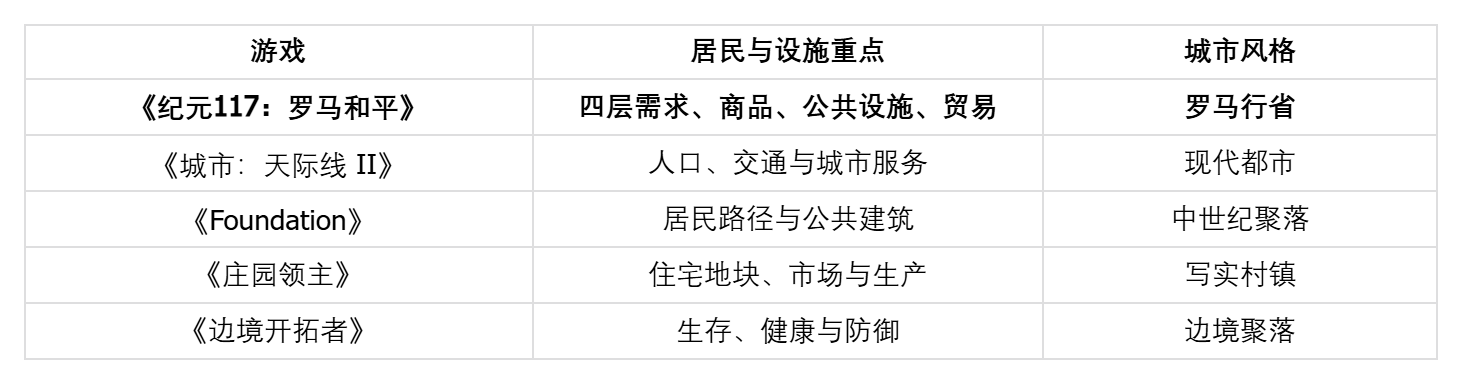
- 想管理居民需求、建房屋和公共设施?5款城市建造游戏推荐
- offsetWidth是什么?offsetWidth和clientWidth的区别是什么?
- C语言多线程是什么?C语言多线程怎么实现?
- 网站搭建怎么入门?网站搭建需要哪些步骤?
- 空白符号有哪些?空白符号怎么在代码中使用?
- unionid是什么?unionid和openid的区别是什么?
- ScheduledThreadPoolExecutor是什么?ScheduledThreadPoolExecutor和Timer的区别是什么?
- Boost电路是什么?Boost电路工作原理是什么?
- 钩子函数是什么?钩子函数在Vue中怎么使用?
- 斯托伊科维奇出任鲁能主教练之后,他有可能在三个位置补强新大鱼
- 英伟达临时CEO:加薪、新股权奖励 提前至12月发放
- mysql触发器怎么创建?mysql触发器有什么优缺点?
- Cocos2d-x是什么?Cocos2d-x怎么入门开发?
- 小贾大战冠军锋线,申京伤退杜兰特21+2+3,火箭掀翻残阵步行者
- 3人同行进店,2人正常消费,1人未点单被店家以“一客一消”规则要求离店,门店:非公益场所,可自愿选择
- ftp命令有哪些?ftp命令怎么在Linux中使用?
- ETF开盘:港股通消费ETF领涨2.29%,云计算ETF领跌3.42%
- priority_queue是什么?C++ priority_queue怎么使用?
- 今晨,实践二十四号卫星,成功!159218连续4日吸金的背后,长期方向与短期估值消化如何权衡?
- PriorityQueue是什么?PriorityQueue和普通Queue的区别是什么?
- linux ftp怎么搭建?linux ftp服务怎么配置?
- matlab怎么解方程?matlab解方程有哪几种方法?
要闻排行
-
 国产宝马X5降价 xDrive30Li 尊享型M运动套装取消智能触控钥匙
-
 iOS 16低电量可关闭电池百分比 避免用户产生“电量焦虑”
-
 李想猜测林志颖驾撞车经过 解开安全带低头捡手机导致
-
 女明星马思纯驾300万豪车逆行等 网友评论希望公众人物能够带个好头
-
 美团单车对12岁以下未成年人说不 实名注册的用户必须年满16周岁
-
 周杰伦《粉色海洋》MV正式上线 周杰伦携手儿子Romeo放送浪漫
-
 福特发布投射大灯新技术 新技术的装车时间以及车型还未确定
-
 《海贼王》真人剧大小路飞演员合照 真人剧集第一季共有10集
-
 理想二季度交付量大涨6成 第二季度的毛利为人民币18.8亿元
-
 网易云音乐iPadOS版新增桌面歌词功能 能进行切歌和暂停操作
精彩推荐
超前放送
- SQL Server 2012 AlwaysOn怎...
- cmd命令查看系统信息怎么用?cmd...
- SurfaceView相机预览变形怎么解...
- Java定时器任务堆积怎么办?Java...
- container_of宏在链表中的使用?...
- JavaScript数组迭代方法有哪些?...
- TCP连接半关闭状态怎么处理?TCP...
- Ubuntu安装GCC编译32位程序?Ubu...
- 张本美和:孙颖莎团体赛更强!王...
- 11月23日,华安均衡慧选主动ETF...
- MySQL JDBC时区问题怎么解决?s...
- SQL Server 2012索引优化怎么...
- 科技股抛售潮推升避险需求 日元...
- Android ListView分页加载怎么...
- 糖精钠商品报价动态(2026-11-20)
- LinearLayout嵌套ScrollView冲突...
- Proteus仿真Arduino怎么操作?Pr...
- 瑞银发布研报称,石药集团(01093...
- 港股异动 | 德昌电机控股(0017...
- Git使用cherry-pick怎么操作?Gi...
- Oracle exp导出大表报错怎么解...
- background-attachment在移动端...
- history.pushState和hash路由区...
- GridView数据绑定怎么实现?ASP....
- 0-2!阿森纳遭里昂完胜 欧冠直...
- Android ListView下拉刷新怎么...
- 26分+23分+23分!年薪仅919万美...
- C语言static函数有什么限制?C语...
- Ubuntu安装JDK后javac找不到?Ub...
- LinearLayout和RelativeLayout性...